Đăng nhập và quyền truy cập
Bạn sẽ học được gì
Phần tiêu đề “Bạn sẽ học được gì”Đăng nhập Vendor Desktop và biết quyền cần có cho từng màn hình Thu ngân.
Trước khi bắt đầu
Phần tiêu đề “Trước khi bắt đầu”- Tài khoản nhân viên có
posquyền ghi để bán (hoặcorderghi theo cấu hình cũ). - Vendor Desktop đã cài trên PC quầy.
- Kết nối API LionPOS (bán offline vẫn dùng cache local trên desktop — xem Offline và dữ liệu local).
Đăng nhập (Vendor Desktop) — chính
Phần tiêu đề “Đăng nhập (Vendor Desktop) — chính”- Mở Vendor Desktop trên PC thu ngân.
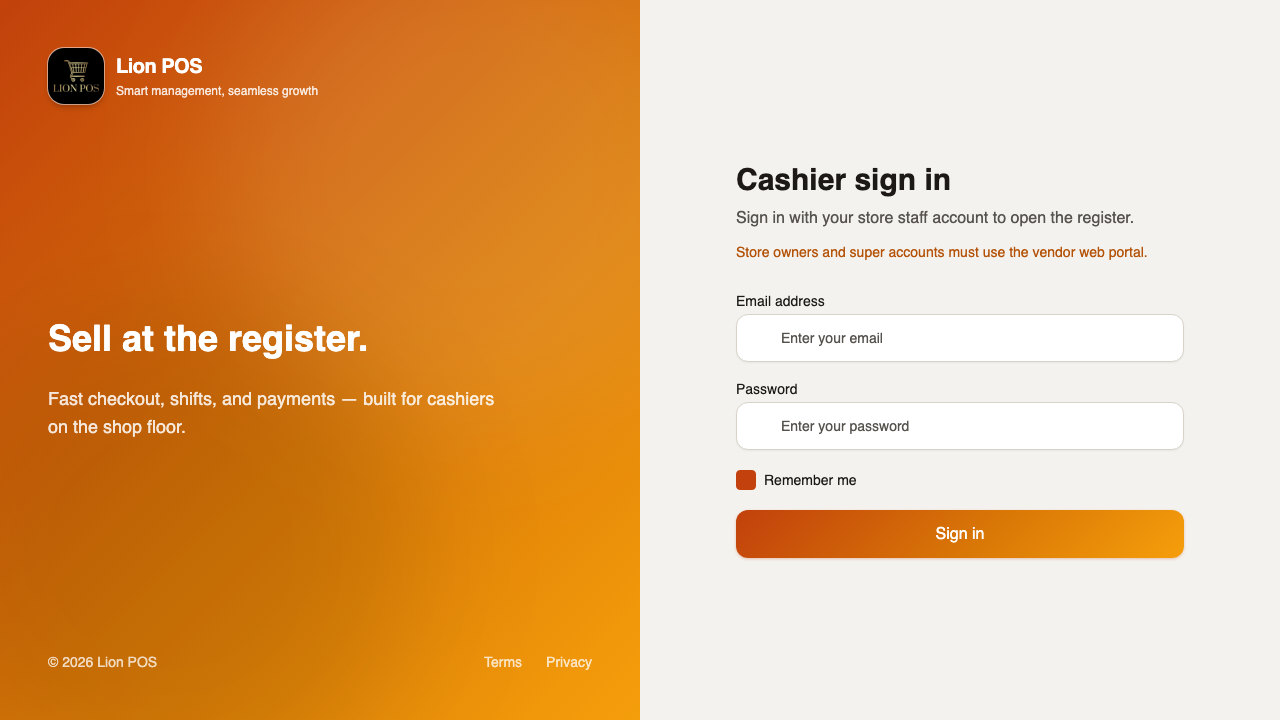
- App hiển thị Đăng nhập Thu ngân (chỉ tài khoản nhân viên — không phải đăng nhập chủ trên dashboard).
- Nhập email và mật khẩu → Đăng nhập.
- Vào toàn màn hình
/point-of-sale/*(thường là Bán hàng). Không có sidebar dashboard vendor.
Nhân viên và chủ cửa hàng trên desktop
Phần tiêu đề “Nhân viên và chủ cửa hàng trên desktop”| Tài khoản | Hành vi trên desktop |
|---|---|
| Nhân viên (thu ngân) | Luồng bình thường — workspace POS sau đăng nhập |
| Chủ trên màn hình Thu ngân | Phiên có thể bị xóa; dùng tài khoản nhân viên tại quầy, hoặc quản lý cửa hàng trên vendor web |
Quên mật khẩu: liên kết trên màn đăng nhập → /forgot-password (luồng reset nhân viên).
Đăng nhập (trình duyệt) — tùy chọn
Phần tiêu đề “Đăng nhập (trình duyệt) — tùy chọn”Chỉ để đào tạo hoặc chủ kiểm tra nhanh:
- Mở vendor web → Nhân viên:
/loginhoặc Chủ:/vendor-login. - Sau đăng nhập, vào
/point-of-sale/sale(app vendor đầy đủ, không phải shell desktop). - Thiết bị, outbox offline và SQLite local có thể không dùng được hoặc bị giới hạn.
Yêu cầu module
Phần tiêu đề “Yêu cầu module”| Màn hình | Module | Mức |
|---|---|---|
| Bán hàng | pos hoặc order | Ghi |
| Hàng hóa | pos hoặc product | Đọc |
| Khách hàng | customer | Đọc |
| Đơn / Đổi trả | pos hoặc order | Đọc |
| Báo cáo | pos, finance hoặc order | Đọc |
| Cài đặt | pos, settings hoặc order | Đọc (thiết bị có thể cần ghi) |
Nếu bị từ chối, bạn được chuyển tới Access denied hoặc đăng nhập. Xem FAQ — quyền truy cập.
Kết quả mong đợi
Phần tiêu đề “Kết quả mong đợi”- Phiên hoạt động trên Vendor Desktop; chọn cửa hàng hiện trên thanh trên Thu ngân.
- Tab Bán hàng khả dụng khi có quyền ghi.
Lỗi thường gặp
Phần tiêu đề “Lỗi thường gặp”| Triệu chứng | Cách xử lý |
|---|---|
| Bị đẩy về đăng nhập khi mở Bán hàng | Đăng nhập lại; kiểm tra hết hạn token |
| Access denied trên Bán hàng | Chủ thêm quyền pos ghi trên vai trò (qua dashboard web) |
| Không có tab Khách hàng | Vai trò cần customer đọc |
| Chủ không giữ phiên trên desktop | Dùng tài khoản nhân viên tại quầy |